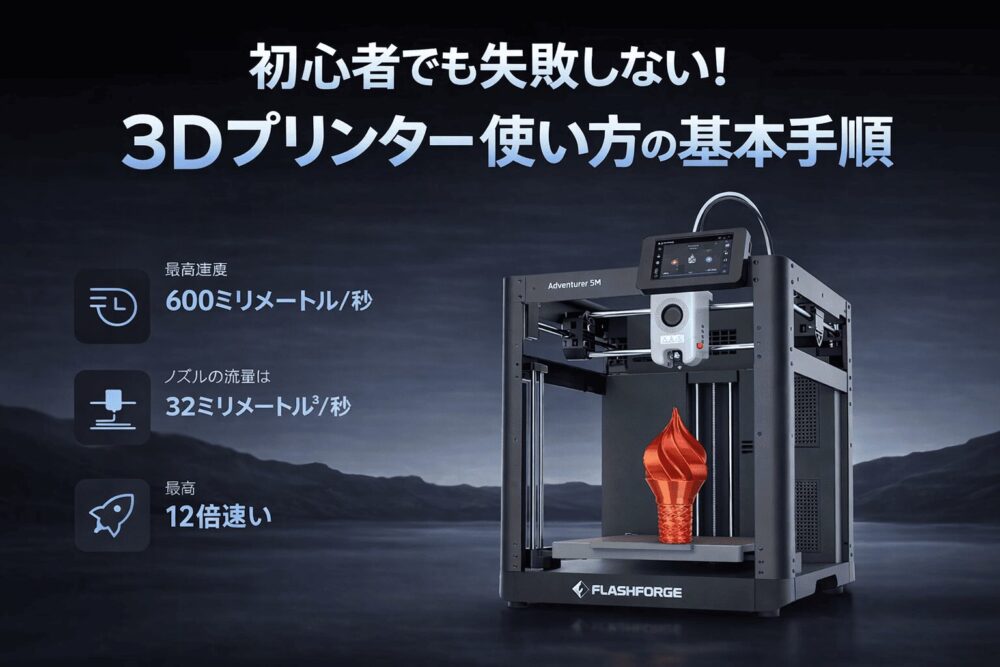
3Dプリンターを買ったものの「何から始めればいいかわからない…」と悩んでいませんか?本記事では、3Dプリンター初心者が最初の1回目の造形までを確実に成功させるための基本の手順をわかりやすく解説します。
「データって何?」「どんなソフトを使えばいい?」「プリントの最初の設定は?」といった不安を、一つひとつ丁寧に解消します。この記事を読めば、実際に3Dモデルを用意し、スライサーで設定して、初めての造形まで進めるようになります。
これから始めるあなたでもOK。初心者向けに必要な知識・手順・注意ポイントをまとめましたので、安心して読み進めてください!
初心者でも分かる3Dプリンターの全体の流れ
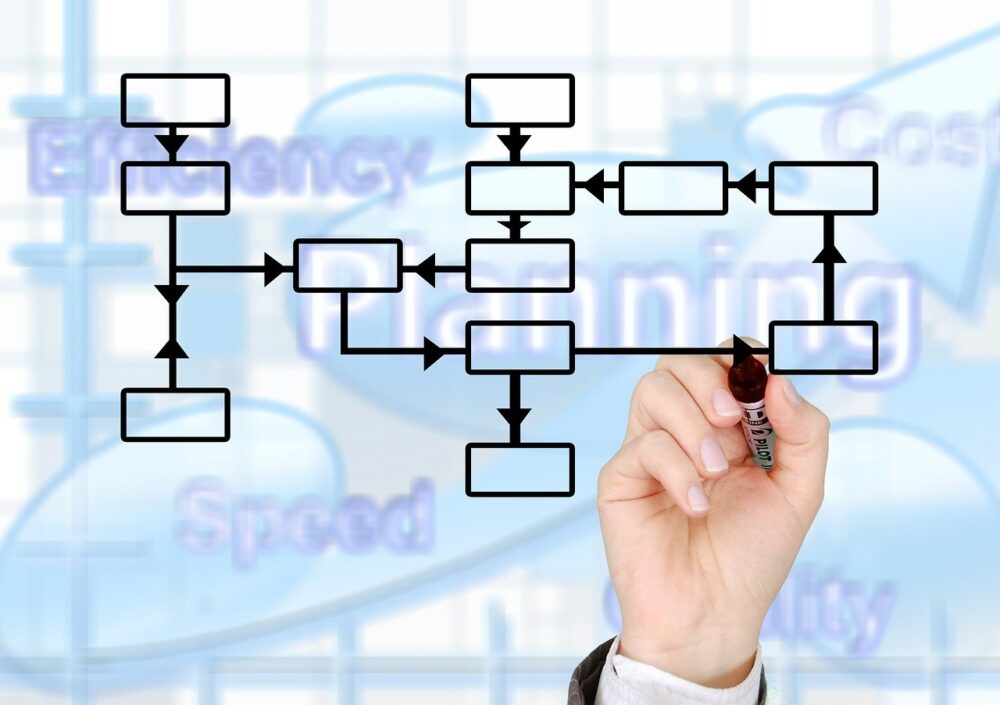
3Dプリンターは専門機器という印象が強く、「設定が難しそう」「失敗しそう」と感じる方が多いですが、実際の作業工程は非常に論理的で整理されています。基本となる流れは、「3Dモデルを用意する → 印刷用データ(G-code)に変換する → 実際に造形する」という3段階のみです。
多くの初心者がつまずく原因は、この全体像を理解しないまま、積層高さ・温度・速度といった細かなパラメータ調整に意識が向いてしまうことにあります。しかし、最初の段階では「なぜその設定が必要なのか」を理解する必要はありません。
まずは完璧な造形を目指すのではなく、一連の流れを最後まで体験し、3Dプリンターがどのように動作するのかを感覚的に掴むことが最優先です。この章では、各工程の役割と意味を整理し、初心者が感じやすい不安を構造的に解消していきます。
1. 3Dモデルを用意する
3Dプリンターで造形を行うためには、必ず3Dモデルデータが必要です。これは完成形の立体情報を数値化したもので、設計図に相当します。一般的に家庭用・業務用を問わず、多くの3DプリンターではSTL形式が標準的に使用されています。
STLデータには「形状情報」のみが含まれており、色や素材の情報は含まれません。そのため、初心者が最初に理解すべきポイントは「形が正しく作られているか」だけです。
初めのうちは、CADソフトを使って自作する必要はありません。無料で利用できる3Dモデル配布サイトからデータをダウンロードすれば、すぐにプリント工程へ進めます。特に、立方体・コースター・スマホスタンドなどの単純で面積が広いモデルは、造形の安定性が高く、初回の成功率を大きく高めてくれます。
初心者におすすめの3Dモデル配布サイト【実在】
① Thingiverse
🔗 https://www.thingiverse.com/
特徴
-
世界最大級の3Dモデル共有サイト
-
完全無料で利用可能
-
初心者向けモデルが非常に豊富
-
「Beginner」「Easy」タグで探しやすい
おすすめ理由(初心者向け)
-
立方体・スマホスタンド・フックなど練習用モデルが多い
-
Curaなど主要スライサーとの相性が良い
-
情報量が多く、検索すれば必ず事例が出てくる
👉 最初の1回目の印刷に最適
② Printables
特徴
-
Prusa Researchが運営する公式モデル共有サイト
-
モデルの品質が非常に高い
-
印刷設定や成功事例が詳しく書かれている
おすすめ理由
-
「実際に印刷成功した前提」のデータが多い
-
初心者でも失敗しにくいモデルが多い
-
モデルごとに推奨設定が明記されていることが多い
👉 「失敗したくない初心者」に特におすすめ
③ MyMiniFactory
🔗 https://www.myminifactory.com/
特徴
-
運営側がモデルをチェックして掲載
-
印刷可能性が保証されたデータが中心
-
無料・有料モデルの両方あり
おすすめ理由
-
「ダウンロードしたけど印刷できない」事故が少ない
-
クオリティ重視で安心感が高い
-
デザイン性の高いモデルも多い
👉 品質重視・安心重視の初心者向け
2. スライサーで設定をする
用意した3Dモデルは、そのままでは3Dプリンターは認識できません。そこで使用するのがスライサーソフトです。スライサーは、立体データを数百〜数千枚の薄い層(積層)に分解し、ノズルの移動経路や吐出量を数値化したG-codeを生成します。
このG-codeこそが、3Dプリンターにとっての「命令書」です。ノズル温度、移動速度、押し出し量、冷却ファンの制御など、すべての動作はこのデータに基づいて実行されます。
3Dプリンターを初めて使う方からよくある疑問が、「スライサーソフトは、買った3Dプリンター専用のものを使わないといけないの?」という点です。結論から言うと、必ずしも決まっているわけではありません。
多くの3Dプリンターメーカーは、購入者向けに推奨スライサーソフトを案内していますが、これは「そのプリンターで使いやすい」「設定が最初から用意されている」という意味であって、それしか使えないということではありません。
3Dプリンターとスライサーの関係を簡単にたとえると、3Dプリンターが「機械」、スライサーが「操作マニュアルを作るソフト」のような存在です。どのソフトを使っても、最終的にG-codeという共通の命令データを作る点は同じです。
つまり、スライサーソフト自体はプリンター専用ではなく、汎用ソフトと考えて問題ありません。ただし、初期設定(プリンタープロファイル)が合っていないと、正しく動作しないことがあるため、初心者は注意が必要です。
その点で初心者におすすめなのが、Curaのような無料スライサーソフトです。Curaには、メーカー別・機種別の設定テンプレート(プロファイル)があらかじめ登録されており、使っている3Dプリンターを選ぶだけで、基本設定が自動的に適用されます。
一方で、「このメーカーのプリンターだから、このソフトしか使えない」と思い込む必要はありません。慣れてくれば、同じ3Dプリンターで複数のスライサーを使い分けることも可能です。実際、多くのユーザーが用途に応じてスライサーを切り替えています。
全くの初心者の方は、まず「メーカー推奨」または「定番の無料スライサー」を1つ選び、設定をほとんど触らずに印刷を成功させることを目標にしましょう。スライサー選びで失敗することはほとんどありませんので、安心して始めてください。
3. プリント実行と後処理
3Dプリンターを使う上で必ず出てくる用語が「ビルドプレート」です。ビルドプレートとは、3Dプリンターで造形物を作るための土台となる平らな板のことを指します。
プリント中、溶かされたフィラメントはノズルから少しずつ押し出され、このビルドプレートの上に積み重なっていきます。つまり、すべての造形はビルドプレートの上から始まるということです。
初心者が失敗しやすい最大の原因のひとつが、「ビルドプレートへの定着不良」です。プレートにしっかり密着しないと、造形物が途中で剥がれたり、ズレたりして、最後まで正常にプリントできません。
ビルドプレートには、ガラス製・金属製・マグネット式などさまざまな種類がありますが、初心者の段階では素材の違いを細かく意識する必要はありません。重要なのは、表面が清潔で、ノズルとの距離が適切に調整されていることです。
特に重要なのが、プリント開始時の最初の1層目(ファーストレイヤー)です。この1層目がビルドプレートに均一に押し付けられていれば、その後の積層は安定し、成功率が大きく向上します。
逆に、ビルドプレートが汚れていたり、ノズルとの距離が遠すぎたり近すぎたりすると、フィラメントがうまく定着せず、「最初から失敗する」状態になりやすくなります。そのため、ビルドプレートは3Dプリントにおいて最も重要なパーツのひとつといっても過言ではありません。
初心者の方は、「ビルドプレート=きれいな作業台」「最初の層をしっかり支える土台」とイメージすると、役割が理解しやすくなります。
3Dプリンターの具体的な使い方(ステップ解説)
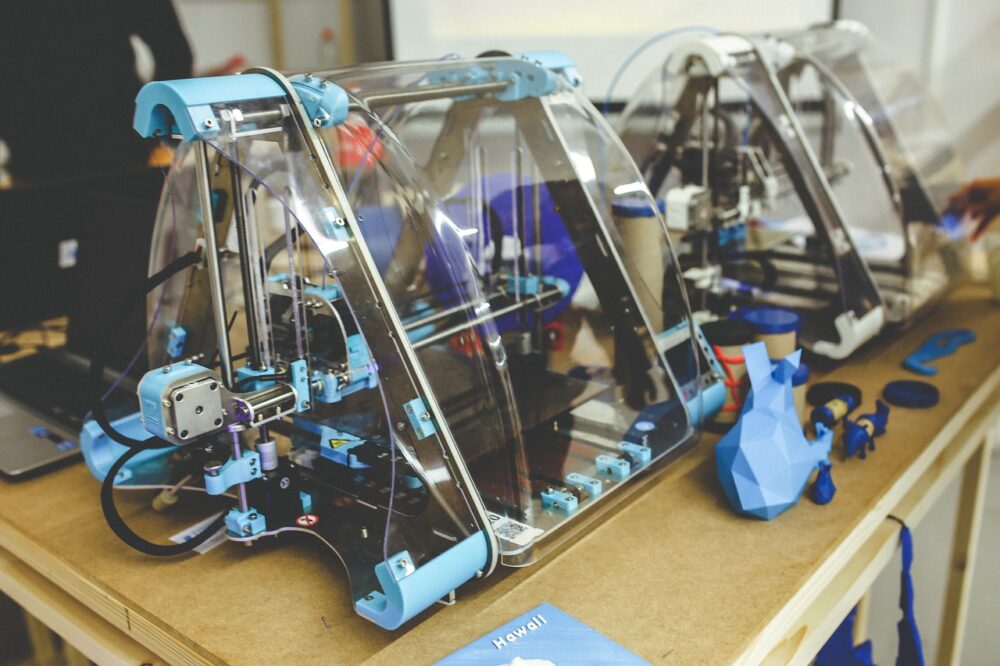
ここからは、初心者が実際に3Dプリンターを使う際の手順を、STEP形式で詳しく解説します。
この順番どおりに進めれば、初めてでも迷わずプリントまで到達できます。
STEP1:必要なものを用意する
3Dプリンターを使うために最低限必要なものは以下です。
- 3Dプリンター本体
- フィラメント(PLA推奨)
- パソコン
- スライサーソフト
初心者には扱いやすく、反りにくいPLA素材がおすすめです。においも少なく、家庭でも安心して使用できます。
STEP2:3Dデータの取得/作成
次に、印刷したい3Dデータを用意します。最初は自作よりも、無料配布されているモデルを使うのが成功への近道です。
データを選ぶ際は、「初心者向け」「サポートなし」などの表記があるものを選びましょう。複雑な形状は失敗しやすくなります。
STEP3:スライサーでプリント設定
スライサーソフトを起動し、3Dモデルを読み込みます。ここで設定する主な項目は以下です。
- 積層高さ(0.2mmが目安)
- プリント速度
- サポート材の有無
初心者のうちは細かい調整は不要です。まずはプリンターのプリセット設定を信頼しましょう。
STEP4:ビルドプレートのレベリング
3Dプリントの失敗原因として最も多いのが、ビルドプレートのレベリング不足です。レベリングとは、ノズルとビルドプレートの距離を、プレート全体で均一にそろえる作業のことを指します。
3Dプリンターは、ビルドプレートの上にフィラメントを1層ずつ積み重ねて造形しますが、もしプレートがわずかに傾いていると、場所によってノズルとの距離が近すぎたり、遠すぎたりしてしまいます。
ノズルとプレートの隙間が遠すぎる場合、フィラメントはプレートに押し付けられず、線が浮いたり剥がれたりして定着しません。逆に近すぎる場合は、フィラメントが潰れすぎたり、ノズルが詰まる原因になります。
レベリングの目安としてよく使われるのが、コピー用紙1枚分の厚みです。ノズルとビルドプレートの間に紙を挟み、軽く擦れる程度の抵抗が感じられる状態が、フィラメントを適切に押し付けられる理想的な距離とされています。
この調整を、ビルドプレートの四隅や指定されたポイントごとに丁寧に行うことで、最初の1層目(ファーストレイヤー)が安定し、その後の積層も崩れにくくなります。
一見地味な作業に思えますが、レベリングを丁寧に行うだけで、プリント成功率は大幅に向上します。初心者の方ほど、「設定よりもまずレベリング」と意識することが、失敗を減らす最大のコツです。
STEP5:プリント実行〜仕上げ処理
準備が整ったら、いよいよプリント開始です。最初の層がきれいに定着しているかを必ず確認しましょう。
印刷完了後は、造形物が冷めてからプレートから外します。必要に応じてサポート材を除去し、やすりがけなどの後処理を行えば完成です。
まとめ
3Dプリンター初心者が最初に意識すべきポイントは、「完璧を目指さず、まず1回成功させること」です。
本記事で解説した手順どおりに進めれば、専門知識がなくても3Dプリントは十分可能です。
最初の成功体験を積み重ねることで、設定やモデリングへの理解も自然と深まっていきます。
ぜひ、あなた自身の手で「初めての3Dプリント」を成功させてみてください。